
vbmysqldirect.zip
(update: ouch original link is broken, download here)
Pertama-tama download terlebih dahulu VBMySQLDirect, dengan link diatas, kemudian install di PC/Laptop-mu. Berikut ini contoh pembuatan koneksinya:
Buatlah sebuah project VB baru, pilih VB Enterprise Edition Controls kemudian klik Open.

Sebuah project baru dan sebuah form akan terbentuk.
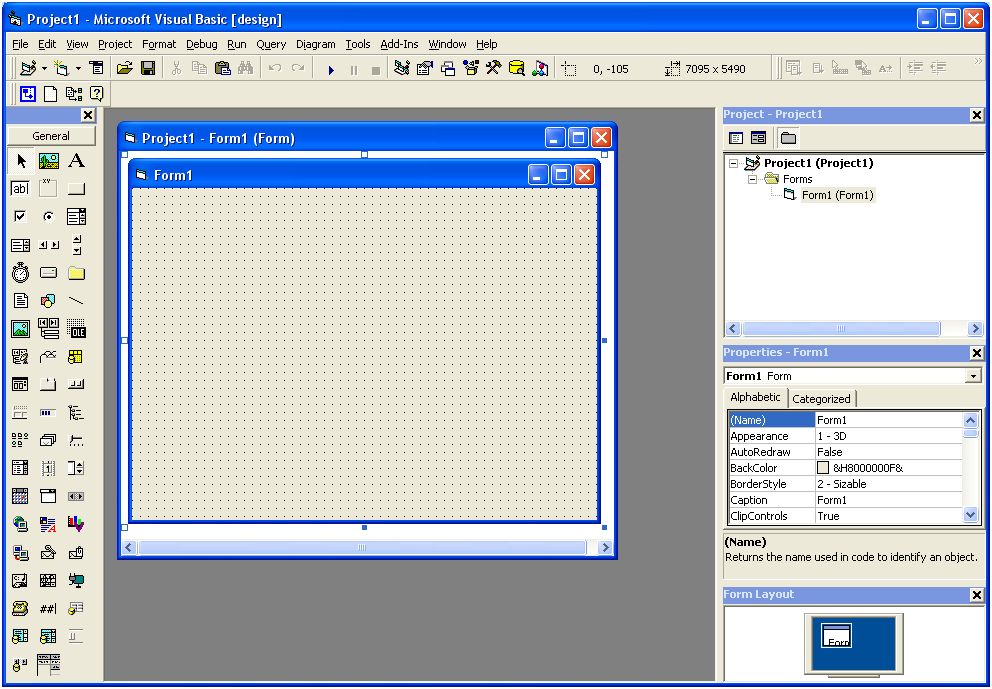
Tambahkan referensi VBMySQLDirect ke project dengan cara klik menu
Project --> References...

Akan muncul Dialog Box Reference, cari VB MySQL Direct v1.0 di list Available References. Cek pada check box sebelah kirinya dan klik OK.
Pastikan sudah menginstall MySQL Direct v1.0 yah, klo ngga ga akan muncul reference nya.

Kita akan membuka koneksi ke database latihan di server local (localhost). Jika kita tidak melakukan setting lebih lanjut pada server MySQL kita biasanya secara default nama database user adalah root dengan password kosong.Kita akan membuka koneksi database saat membuka Form1. Dan menutup koneksi saat Form1 tertutup.Pada bagian paling atas setiap form, module, dan report selalu tambahkan code:
Option Explicit
Kode tersebut berfungsi untuk mendeteksi error variable tanpa deklarasi , sangat berguna pada proses pembuatan aplikasi untuk meminimalisir error terjadi pada saat aplikasi digunakan nanti.Buat sebuah variable koneksi bernama oConn dengan cara mengetikan code sebagai berikut:
Dim oConn As MYSQL_CONNECTION
Lalu buat 4 buah variable string untuk memuat data-data koneksi ke database server
Dim server As String 'variabel string untuk server database
Dim UserDB As String 'variabel string untuk user login mysql
Dim password As String 'variabel string untuk password mysql
Dim database As String 'variabel string untuk namadatabase
Tentukan nilai-nilai 4 variable tersebut pada event Form_load
server = "localhost"
UserDB = "root"
password = ""
database = "latihan"
Buka koneksi dengan code berikut:
SET oConn = New MYSQL_CONNECTION
oConn.OpenConnection server, UserDB, password, database Tambahkan pesan yang menyatakan koneksi telah terbuka:
MsgBox "Anda telah terkoneksi dengan database " & database
Tutup koneksi pada event Form_QueryUnload
oConn.CloseConnection
Set oConn = nothingSetelah itu coba Anda Run project aplikasi yang baru saja Anda buat. Jika code program telah tersusun dengan baik dan berhasil koneksi ke database maka akan muncul pesan seperti di bawah ini:


Click here if you like this article.
Artikel Selanjutnya:
- Menampilkan Data di Datagrid
- Error Handling
- Merapikan Penulisan Code untuk Koneksi dan Pengisian Recordset dengan Menggunakan Procedure, Function dan Modul
- Pengolahan Data --> Input Data Baru
- Pengolahan Data --> Edit Data
- Pengolahan Data --> Delete/Hapus Data
- Filter Data dengan Keyword


 MySQL)
68 Comments
sorii, ada yang kelewat rsMySQL.MoveNext
coba cek lagi di http://rani-irsan.blogspot.com/2011/04/2-menampilkan-data-di-datagrid.html
udah dibenerin
udah rani kirim ke email ya contoh project nya, klo ada pertanyaan by YM aja ya...
Kalo MySQL nya ngga di local, bisa ngga ?
Bisa, rani pernah connect ke PC yang ada di cirebon. Cuman ada beberapa settingan internyet yang harus diubah
Bisa kasih contoh :p
setting privilagesnya, biar bisa di akses network.
Trus masuk ke modem (pake speedy)
Advance setup > nat > (pilih virtual circuit yang aktif) > virtual server
Tambahin deh disitu nama server (bebas buat id aja)
Portnya disesuaikan sama port phpmyadmin.
Trus coba browse http://ippublicmodem:port/phpmyadmin
klo udah bisa diakses baru coba masukan ke variable server di VB
server = "ippublicmodem"
listing pencarian klo db nya mysql gimna ya??
sebelumnya saya pake db acces listingnya gini,,
Adodc1.RecordSource = "select* from tbl_asetbarangit where nama_barang + no_ + vendor + merk_type + jumlah_unit + tahun_pembelian + nomor_seri + nilai_perolehan + tahun_perolehan + proyek_satuan + modal_inventaris + cara_perolehan + kondisi + nomor_kontrak + tanggal_kontrak + lokasi + keterangan like '%" & tcari & "%'"
Adodc1.Refresh
If Adodc1.Recordset.RecordCount = 0 Then
MsgBox "Data Tidak Ada", vbOKOnly + vbCritical, "Informasi"
tapi kq pas diganti db mysql jadi ga bisa,, knapa ya??
mkasih ya mba,,,
Contoh:
"select field1, field2 from table1 where concat(field1,field2) like '" & strKeyWord & "'"
mau tanya untuk kinerja/kecepatan akses bagus mana MySQL ODBC atau vbmysqldirect
makasih
Pertama cari cara koneksi vb6 mysql banyak nemuin referensi dengan ODBC. Hanya entah kenapa hati kurang sreg dengan step setting nya, jadi ga pernah pake.
Rani pernah dapet referensi yang mengatakan:
"VBMySQLDirect will run 3 to 8 times faster than ADO + ODBC"
http://www.symbianize.com/archive/index.php/t-404538.html
benar apa ngga ya silahkan dicoba sendiri hehe ^_^v
klo buat koneksi pake listing itu, brati adodcnya bisa dihilangkan apa ga?? trus klo adodc dihapus cara koneksi ke datagrid sama buat pencarian nya gimna,,?
kalo bisa sih kirim contoh programnya ke email ya mba,, hehe,,
maaf banyak nanya ni,,
http://rani-irsan.blogspot.com/2011/04/2-menampilkan-data-di-datagrid.html
contoh project nya mau dikirim ke mana?
uchaartikel@gmail.com
mkasih mba
maaf kebetulah kurang familiar dengan firebird, coba tanya paman google http://www.google.co.id/search?sclient=psy-ab&hl=id&safe=off&site=&source=hp&q=firebird+database&btnG=Telusuri
btw nemu juga artikel tentang firebird, katanya sih koneksi nya palingan pake ODBC, blom nemu lagi selain itu. Klo nemu boleh donk dibagi2 :D
http://coding4ever.wordpress.com/category/database/firebird-database/
klo mysql hmm... bukan folder mungkin ya...
server = "localhost" --> di ganti dengan IP yang bersangkutan
dengan catatan setting privileges-nya granted yap
saya coba ngga bisa terkoneksi
maksudnya ke web hostingkah?
klo untuk hosting biasa nya tergantung paket yg ditawarkan oleh hosting. Apakah mengizinkan remote database langsung atau tidak. Seandainya ada, biasanya juga ada settingan lebih lanjut (masalah keamanan biasanya). Detailnya silahkan tanya web hosting yang bersangkutan.
BTW, pertanyaan seperti ini udah pernah saya comment di: http://rani-irsan.blogspot.com/2011/04/4-merapikan-penulisan-code-untuk.html?showComment=1308732214976#c1635223668389343713
ijin nyimak yaa. .
salam kenal. .
o ya btw pas setting VB MySql direct kok kagak ada ya di vb saya, atau harus install MySql connector dulu? kalau ya itu sudah saya instal. .
mohon pencerahannya ya ka2k :D
Bisa didonlod di link ini
www.vbmysql.com/wp-content/uploads/vbmysqldirect.zip
Fast respond yach, follow m blog ya ka2k. .
link nya ko dah ga da sih mba,,
tolong bantuannya yaa, klo g krim email
bangbuce@gmail.com, terimakasih sebelumnya
By: bangbuce@gmail.com
coba coba tapi tak ada error,
kirim ke ke beyond2050@yahoo.co.id trimaksih sebelumnya
Hydarpalu@yahoo.co.id
Terima kasih ats Ilmu nya RANI..
tpi q biaza,x make ODBC...
Q bleh mnta tlog ndg bntu'n cara bwd login yang ake vbysqldirectny...
klu bleh sich d krim script'x k email Kk...
titindomain@gmail.com
please kk, mhon bntuannya....
mysql direct
rs.edit.mmmmmmmmmmmmmmmmmmmmmmmmmmmmmmmm
rs edit
mmmmmm
mmmmm
mmmmm
mmmmm
tq mbak
nas.rul21@mig33.com
SELECT * FROM A.penjualan_detail tblA
INNER JOIN B.stock tblB ON tblA.NamaFieldKunci =
tblB.NamaFieldKunci
Coba View ini
Dan satu lagi yang harus diperhatikan adalah ip public nya statis atau ngga, karena klo dinamis berarti saat connect ip nya harus berubah-ubah juga :D
apa bisa mengkoneksikan vb dengan menggunakan 2 pc yg berbeda os seperti windows xp dan windows 7?
karna saat saya coba koneksi antara xp dan 7 ada muncul pesan bahwa tidak mengenali nama databasenya
kira mbak ada solusi untuk masalah saya ini? trimakasih utk bantuannya
Yang perlu di cek:
- Apakah jaringan (LAN) sudah terpasang dengan benar.
- Cek security di MySQL apakah bisa diakses dari komputer client
- Cek firewall masing-masing PC.
semoga memberi pencerahan :)
Saya pakai VBMySQLDirect dan pengalaman saya dengan menaruh database server di Windows Server database dapat diakses dari XP maupun Win 7.
Saya juga pernah coba server database disimpan di XP dan dapat diakses dari win 7.
mau tanya donk...
kalo script agar data tidak menjadi redudansi dalam database bahwa menyataan data sudah tersimpan pada script ini gmana yah??
Private Sub CmdInput_Click()
If cmdInput.Caption = "&Input" Then
cmdInput.Caption = "&Simpan"
cmdEdit.Enabled = False
cmdHapus.Enabled = False
cmdTutup.Caption = "&Batal"
SiapIsi
KosongkanText
txtKode.SetFocus
Else
If txtKode = "" Or txtNama = "" Or txtAlamat = "" Or txtRt = "" Or txtRw = "" Or txtTelepon = "" Or txtPassword = "" Or cmblevel = "" Then
MsgBox "Data Belum Lengkap...!"
Else
Dim SQLTambah As String
SQL = "Insert Into user (kode_user,nama,alamat,rt,rw,telepon,password,level) values ('" & txtKode & "','" & txtNama & "','" & txtAlamat & "','" & txtRt & "','" & txtRw & "','" & txtTelepon & "','" & txtPassword & "','" & cmblevel & "')"
conn.Execute SQL
KondisiAwal
Form_Activate
End If
End If
End Sub
mohon bantuannya.....
atau sebelum proses save cek keberadaan nilai terlebih dahulu
atau kalok udah koneksi dengan odbc bisa ndak di setting tiap program di run conection langsung dengan database , tanpa ngidupin wamp apache ?
asalkan service mysql jalan, gpp apache dimatiin dan control panel XAMPP di quit.
klo service mysql nya ga jalan yaaa gimana bisa connect :p
tau gak source code buat sms ke hp dengan vb6
denger" sih pake MySQL & php
makasih
Klo rani biasanya masukin recordset my sql ke ADO recordset
http://rani-irsan.blogspot.com/2011/04/2-menampilkan-data-di-datagrid.html
Tentang gimana settingnya, saya juga kurang ahli dalam hal ini karena biasa nya tinggal pake hehe...
Biasanya pakai DynDNS, dulu masih gratis, sayangnya sekarang jadi berbayar :)
btw, dll nya support sama win 7 atau 8 mbak...?
itu linknya aku coba kok ga bisa ya.. boleh dong kirim filenya ke email aku mbak,,
kalau koneksi sqlservernya pakai vbmysqldirect, terus kalau mau buat laporan yg ada logonya bagaimana ya koneksinya?
Logo kan dari gambar, tergantung pake software report apa. Biasanya ada control report sendiri buat nampilin gambar.
ada refensi utk report menggunakan activereport 2 dgn mySQLdirect kah?
terima kasih sebelumnya...